Як увімкнути навігатор у телефоні?
Як увімкнути або вимкнути навігацію
- Відкрийте програму "Google Карти" …
- Виберіть місце на карті або знайдіть його за допомогою пошуку.
- У нижньому лівому куті екрана натисніть Маршрут. …
- Виберіть спосіб пересування.
- Якщо є альтернативні маршрути, їх буде виділено на карті сірим кольором.
Як працює GPS навігатор у телефоні без інтернету?
GPS Навігатор без Інтернету Враховуючи те, що свою функцію прилад виконує завдяки сигналам супутника, підключення до Інтернету GPS навігатору не потрібне. Вихід у мережу необхідна програмам на смартфонах і планшетах, що використовують пошукові системи, які також можуть виконувати роль навігатора.
Який навігатор працює на телефоні без Інтернету?
8 кращих офлайн-карт для Android
- OsmAnd – Карти & GPS Офлайн OsmAnd. …
- MapFactor Navigator. MapFactor. …
- CityMaps2Go – Офлайн-карти CityMaps2Go. …
- MAPS.ME: Offline maps GPS Nav. MAPS.ME (CYPRUS) LTD. …
- Google Карти Google LLC. …
- Яндекс Карти та Навігатор Direct Cursus Computer Systems Trading LLC. …
- Mapy.cz navigation & off maps.
SetPhone.Ru
Як встановити навігатор на телефон безкоштовно (Android)?
Сполучення з телефоном та підключення до Smartphone Link
Необхідно з'єднати пристрій Garmin DriveSmart™ з телефоном та підключитися до Smartphone Link для використання деяких функцій, наприклад отримання інформації про трафік та паркування в режимі реального часу, дзвінків у режимі «hands-free» та інших функцій, що підключаються.
ПРИМІТКА: Моделі пристроїв, назви яких закінчуються на LMT-D або LMT-HD, можуть отримувати дані про трафік за допомогою Smartphone Link або вбудованого цифрового приймача бездротового трафіку.
Після сполучення пристроїв їх підключення виконується автоматично, якщо обидва пристрої увімкнені та знаходяться в межах радіусу дії.
- Встановіть програму Smartphone Link через магазин програм на телефоні.
- Розташуйте пристрій Garmin DriveSmart та телефон на відстані не більше 3 м (10 футів) один від одного.
- У пристрої Garmin DriveSmart виберіть Установки > Бездротові мережі та встановіть прапорець навпроти Bluetooth.
- Виберіть Пошук пристроїв.
- Увімкніть бездротовий зв'язок Bluetooth ® і встановіть режим виявлення.
Garmin DriveSmart розпочне пошук пристроїв Bluetooth, розташованих поблизу, і з'явиться список пристроїв Bluetooth. Може пройти близько хвилини до появи телефону.
Як встановити безкоштовний навігатор на телефон
Якщо ви давно за кермом, то вам, напевно, доводилося їздити, орієнтуючись по паперовій карті. Такий спосіб навігації витрачає багато часу і нерідко призводить до помилок, тому що проїхати потрібний поворот дуже просто.
На щастя, зараз є зручніша альтернатива паперовим картам, а саме програми навігатори для телефону. З їхньою допомогою можна швидко прокласти оптимальний маршрут і рухатися, керуючись голосовими підказками, що зводить ймовірність помилки до мінімуму.
У цій інструкції ми розповімо, як встановити безкоштовний навігатор на телефон з операційною системою Android, Windows Phone або iPhone.
Встановлення та використання Яндекс Навігатора на телефоні
Мабуть, одним із найкращих навігаторів для телефону є програма Яндекс Навігатор. Дана програма дозволяє шукати потрібні місця, прокладати маршрути та переглядати інформацію про пробки. При цьому пошук оптимального шляху працює дуже добре, що дозволяє дістатися до потрібного місця в найкоротші рядки. Можливо, для поїздок за кордон краще використовувати Google Карти, але на просторі СНД навігатор від Яндекса працює чудово.
Яндекс Навігатор доступний для Android та Windows Phone телефонів, а також для iPhone. Тому ви зможете встановити його на будь-який телефон.
Наприклад, для того щоб встановити Яндекс Навігатор на Android телефон вам потрібно відкрити магазин програм Play Market і скористатися пошуковим рядком у верхній частині екрана.
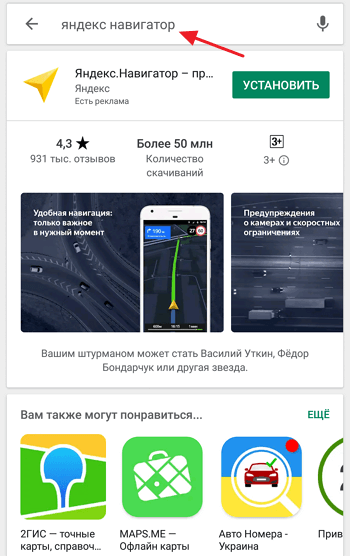
Далі потрібно натиснути на кнопку «Встановити» та дочекатися, поки телефон скачає та встановить Яндекс Навігатор.
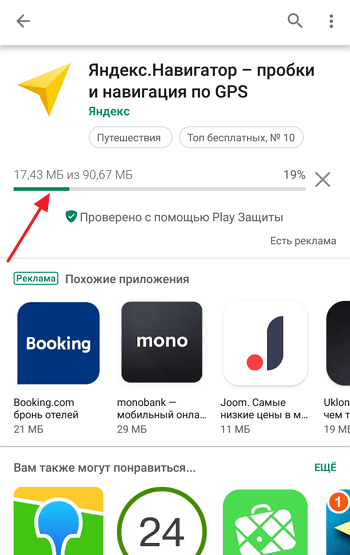
Після цього на робочому столі з'явиться іконка Яндекс Навігатора. Відкрийте її і ви побачите саму програму. Після запуску Яндекс Навігатор потрібно погодитися з умовами використання та дати дозвіл на доступ до даних гелокації, щоб програма могла визначити ваше місцезнаходження.

Тепер можна починати користуватися програмою для навігації. Основним інструментом є кнопка пошуку, яка знаходиться в нижній частині екрана.
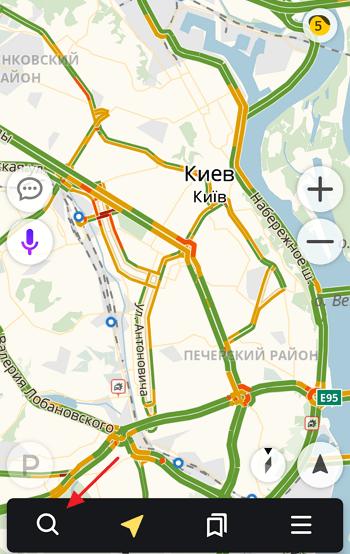
Відкрийте пошук і введіть адресу, яка вам потрібна. Після чого підтвердити початок поїздки натисканням кнопки «Поїхали».
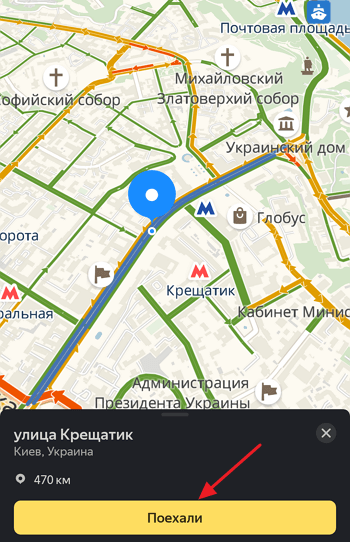
Далі потрібно буде вибрати один із запропонованих маршрутів (у верхній частині екрану) та ще раз натиснути на кнопку «Поїхали».
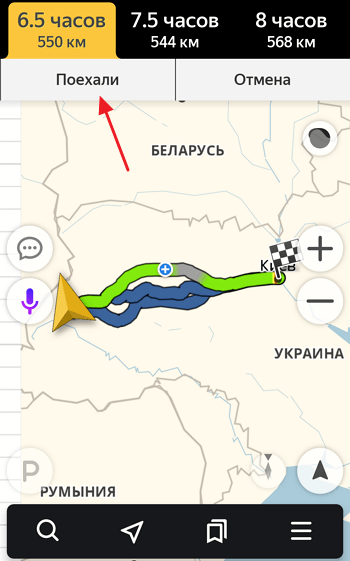
Після цього Яндекс Навігатор почне вести вас за вибраним маршрутом. Тепер залишається тільки виконувати рекомендації навігатора, і ви прибудете в потрібну точку.
Встановлення та використання Google Карт на телефоні
Якщо ви плануєте подорож за кордон або Яндекс Навігатор не влаштовує вас з інших причин, то ви можете скористатися навігацією в Google Карти. Набір можливостей Google Карт такий самий, як і в Яндекс Навігаторі. Ви можете шукати потрібні місця, прокладати маршрути та переглядати інформацію про завантаженість доріг.
Якщо у вас телефон без операційної системи Android, то швидше за все, Google Карти там вже встановлені. Якщо це не так, їх можна встановити з магазину Play Market, так само, як і в попередньому випадку. Крім цього, Google Карти доступні і на iPhone.
Процес встановлення Google Карт на Android нічим не відрізняється від процесу встановлення Яндекс Навігатора. Відкриваєте магазин Play Market, вводите в пошук назву програму та встановлюєте.
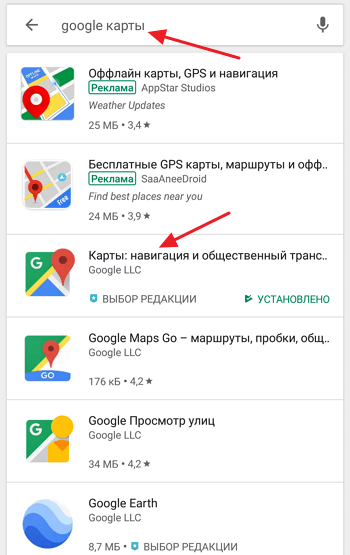
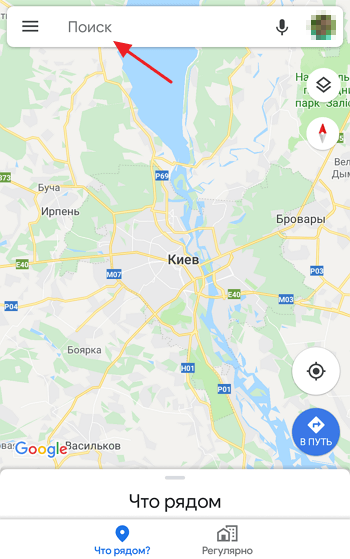
Після встановлення потрібно запустити програму за допомогою іконки на робочому столі. Після запуску ви побачите картку та пошуковий рядок у верхній частині екрана. Скористайтеся цим пошуковим рядком для того, щоб знайти адресу, до якої вам потрібно доїхати.
Після пошуку потрібно натиснути на кнопку «Маршрут», щоб запросити пошук оптимального маршруту між вашим поточним розташуванням та введеною адресою.
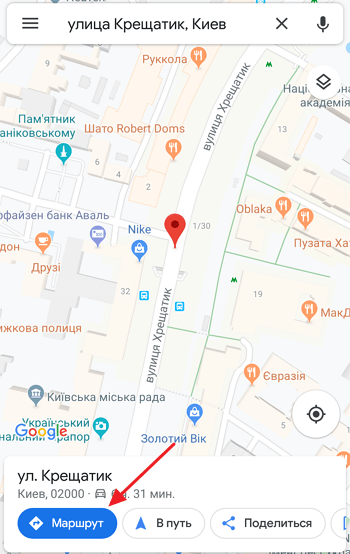
Тепер потрібно вибрати один із запропонованих маршрутів. Для цього потрібно клацнути по ньому на карті. Після вибору маршруту потрібно натиснути кнопку «В путь», це запустить роботу навігатора.
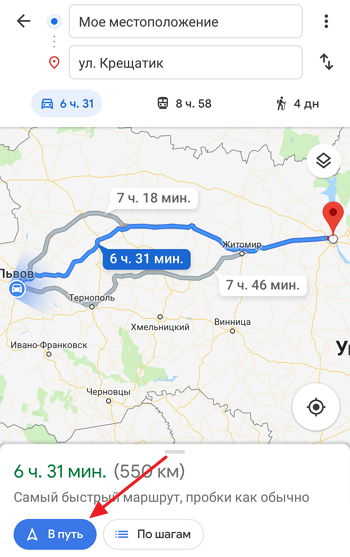
Далі потрібно просто виконувати рекомендації, які видаватиме навігатор програми Google Карти.
Залишити відповідь