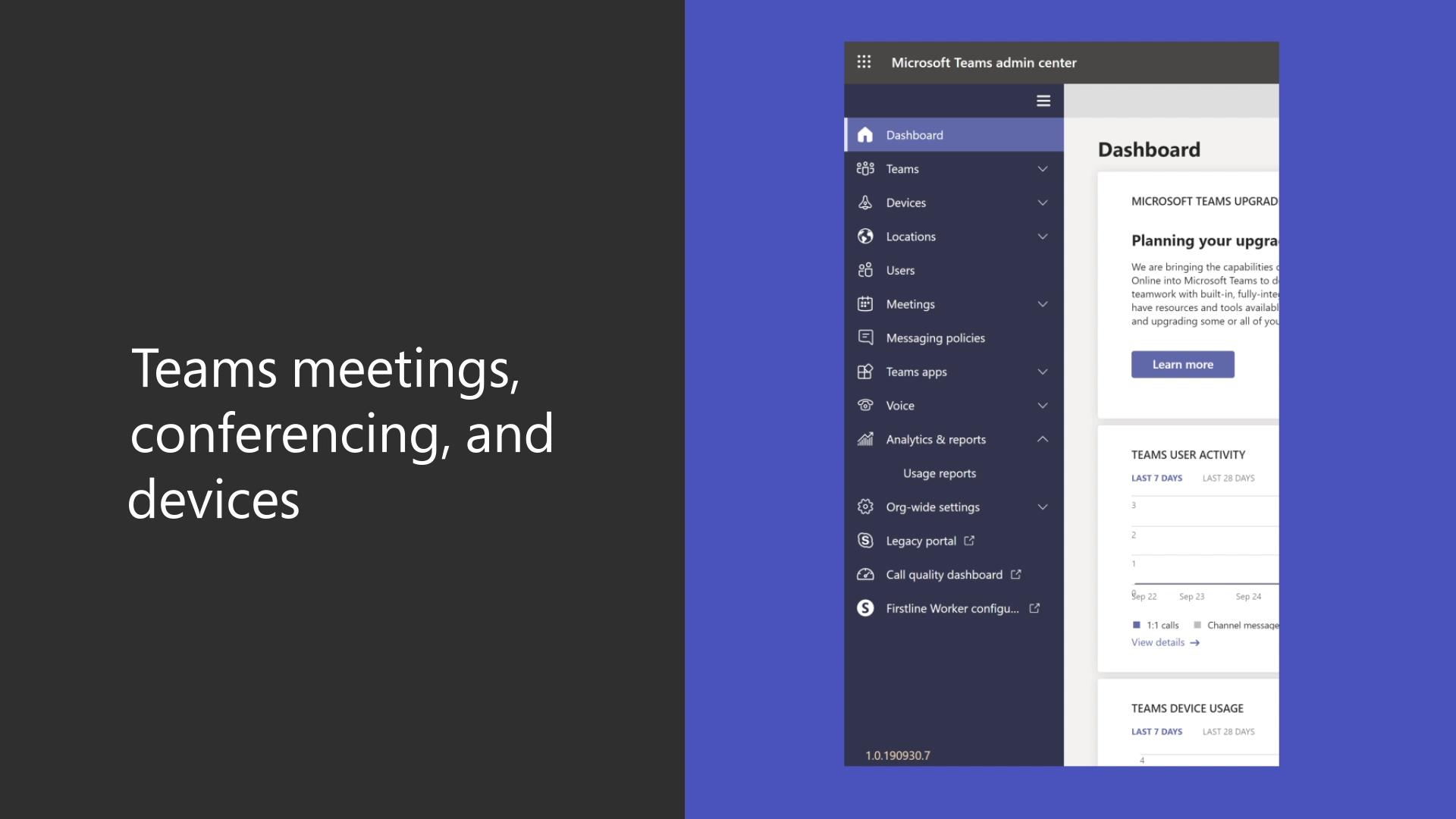
Підключитися до конференції у Microsoft Teams дуже просто і швидко. Завдяки цьому інструменту, ви зможете легко спілкуватися з колегами чи партнерами навіть на відстані. Щоб долучитися до конференції, вам знадобиться лише комп’ютер або смартфон з доступом до Інтернету і встановленою програмою Teams.
Перший крок – відкрити програму Teams на своєму пристрої. Якщо у вас її ще немає, ви можете завантажити її з офіційного сайту Microsoft. Після запуску програми ви повинні увійти в свій аккаунт Teams.
Після входу ви побачите робочий простір Тeаms. У верхній частині екрана розташоване меню, в якому ви знайдете вкладку “Календар”. Клікніть на неї, і ви побачите всі свої заплановані конференції.
Оберіть конференцію, до якої ви хочете підключитися, та клікніть на неї. На екрані відкриється інформація про конференцію. У правому верхньому куті знаходиться кнопка “Підключитися”. Натисніть на неї і вас автоматично перенесуть до конференції у Teams. Готово! Тепер ви можете спілкуватися з учасниками конференції та брати участь у обговореннях.
Як підключитися до конференції у Teams
Крок 1: Знайдіть запрошення до конференції, якесь повідомлення або електронний лист з посиланням на конференцію.
Крок 2: Клацніть на посиланні або скопіюйте його та вставте його в браузері або додатку Teams на своєму комп’ютері.
Крок 3: Якщо у вас є обліковий запис Microsoft або аккаунт організації, увійдіть до свого облікового запису Teams. Якщо у вас немає облікового запису, ви можете зареєструватися тут.
Крок 4: Після входу в Teams ви побачите екран зі списком активних конференцій. Знайдіть потрібну вам конференцію і натисніть на неї.
Крок 5: Тепер ви будете перенаправлені на екран конференції, де ви зможете підключитися до звукового та відео потоку, обговорювати питання з учасниками та ділитися екраном.
Крок 6: Перш ніж увійти в конференцію, перевірте налаштування свого мікрофона та камери, щоб вони працювали належним чином.
Отже, якщо ви хочете долучитися до конференції у Teams, просто переймайтеся посиланням, увійдіть в Teams та насолоджуйтесь спілкуванням зі своїми колегами і партнерами.
Крок 1: Завантажте програму Teams
Для участі в конференції у Teams вам потрібно завантажити програму Teams на свій пристрій. Програма доступна для встановлення на комп’ютери з операційною системою Windows або macOS, а також на мобільні пристрої з операційною системою Android або iOS.
Щоб завантажити програму Teams, скористайтеся наступними кроками:
| 1. | Відкрийте веб-браузер і перейдіть на офіційний сайт Teams. |
| 2. | Оберіть операційну систему вашого пристрою (Windows, macOS, Android або iOS). |
| 3. | Натисніть кнопку “Завантажити Teams” або еквівалентну інструкцію для вашої операційної системи. |
| 4. | Після завантаження встановіть програму Teams на свій пристрій, слідуючи інструкціям на екрані. |
Завантаження та встановлення програми Teams є безкоштовними, але для участі в конференції можливо потрібно мати обліковий запис Microsoft або отримати запрошення від організатора конференції.
Крок 2: Увійдіть у свій обліковий запис
Перш ніж підключитися до конференції в Teams, вам потрібно увійти у свій обліковий запис.
Щоб увійти, дотримуйтесь наступних інструкцій:
- Відкрийте веб-браузер та перейдіть на веб-сайт Microsoft Teams.
- Натисніть на кнопку “Увійти” у верхньому правому куті екрана.
- Введіть свою адресу електронної пошти або номер телефону, що ви використовуєте для облікового запису Microsoft.
- Натисніть кнопку “Далі”.
- Введіть свій пароль і натисніть кнопку “Увійти”.
Після успішного входу ви будете перенаправлені на головний екран Teams, де зможете підключитися до конференції або провести власну.
Крок 3: Приєднайтеся до конференції

Щоб приєднатися до конференції в Teams, виконайте наступні кроки:
1. Запустіть програму Teams
Переконайтеся, що у вас встановлена програма Teams на вашому комп’ютері або мобільному пристрої. Запустіть програму і увійдіть в свій обліковий запис Teams.
2. Знайдіть конференцію
У меню навігації зліва знайдіть вкладку “Календар”. Натисніть на неї, щоб переглянути свої заплановані конференції. Знайдіть потрібну конференцію й натисніть на неї.
3. Приєднайтесь до конференції
На сторінці конференції натисніть кнопку “Приєднатися”. З’явиться вікно з підключенням до конференції. Натисніть кнопку “Приєднатися” ще раз, щоб взяти участь у конференції.
Зауваження: Перед приєднанням до конференції краще перевірити свої мікрофон, динаміки та веб-камеру, щоб переконатися, що вони працюють належним чином.
Тепер ви приєдналися до конференції Teams і готові обговорювати важливі питання зі своїм колективом!
Крок 4: Використовуйте функції Teams під час конференції
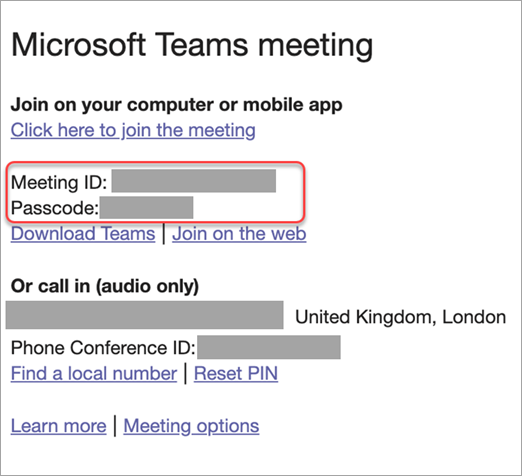
Після успішного підключення до конференції в Teams, ви отримуєте доступ до різних корисних функцій, які допоможуть вам ефективно спілкуватися і співпрацювати з учасниками конференції.
Використовуйте відео та аудіо в реальному часі:
Під час конференції у Teams ви можете включити або виключити камеру, щоб інші учасники могли вас бачити або не бачити. Ви також можете включити або виключити свій мікрофон для голосового спілкування. Це дозволяє створити близьке віртуальне оточення, аналогічне фізичній зустрічі.
Відправляйте повідомлення та файли:
У Teams ви можете відправляти повідомлення в чаті конференції, щоб підтримувати обговорення під час презентацій або доповідей. Ви також можете надсилати файли з інформацією, документами чи презентаціями, щоб поділитися матеріалами з учасниками конференції.
Співпрацюйте в реальному часі:
Teams має ряд корисних функцій співпраці, які дозволяють учасникам конференції працювати над спільними завданнями у режимі реального часу. Наприклад, ви можете створювати спільні документи у OneDrive або спільно редагувати файл у Teams, щоб усі учасники могли бачити і вносити зміни одночасно.
Зауважте, що доступні функції можуть залежати від ролі та налаштувань ваших прав.
Використовуючи ці функції під час конференції в Teams, ви зможете користуватися всіма перевагами віртуальних зустрічей та забезпечити результативну комунікацію з учасниками.
Залишити відповідь