Процес створення нового акаунту у Блюстакс – це простий і швидкий спосіб отримати доступ до світу мобільних додатків прямо на вашому комп’ютері. Блюстакс – це платформа, що дозволяє запускати Андроїд-додатки на ПК і MAC з допомогою емуляції. Тож, як почати?
Перш ніж створити акаунт у Блюстакс, вам потрібно завантажити і встановити програму на свій комп’ютер або ноутбук. Ви можете знайти офіційний сайт Блюстакс, де знайдете останню версію програми, а лінк на
завантаження можна знайти на головній сторінці.
Після успішного завантаження і встановлення програми Блюстакс на ваш комп’ютер, ви можете перейти до процесу створення аккаунта. Відкрийте програму і перейдіть до стартової сторінки. Ви побачите різні варіанти, але оберіть “Зареєструйтесь зараз”.
Інструкція для початківців по створенню нового акаунту у Блюстакс
- Завантажте Блюстакс з офіційного веб-сайту (https://www.bluestacks.com/uk/index.html) і встановіть його на свій комп’ютер.
- Після успішного встановлення запустіть програму Блюстакс.
- На головному екрані програми знайдіть кнопку “Зареєструватися” і натисніть на неї.
- У вікні реєстрації введіть свою електронну адресу, яку бажаєте використовувати для свого акаунту у Блюстакс.
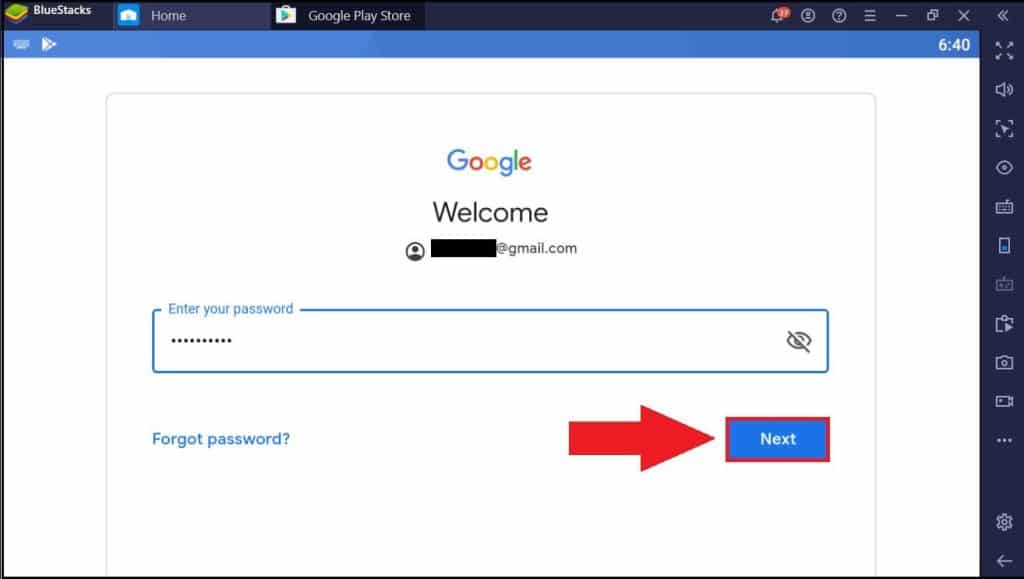
- Створіть пароль для свого акаунту. Пам’ятайте, що пароль повинен бути достатньо складним для забезпечення безпеки вашого акаунту.
- Підтвердіть свій пароль, введений у попередньому кроці.
- Введіть дату свого народження. Це потрібно для підтвердження вашого віку.
- Заповніть всі необхідні персональні дані, включаючи ваше ім’я, прізвище і номер телефону.
- Погодьтеся з умовами використання Блюстакс, поставивши відповідну пташку в полі підтвердження.
- Натисніть кнопку “Зареєструватися”, щоб завершити процес створення нового акаунту.
Після успішної реєстрації ви зможете увійти в свій акаунт у Блюстакс та почати використовувати емулятор для запуску Андроїд-додатків на своєму комп’ютері.
Крок 1: Завантаження та встановлення Блюстакс
- Перейдіть на офіційний сайт Блюстакс: https://www.bluestacks.com/uk/index.html
- Натисніть кнопку “Завантажити” на головній сторінці.
- Після завершення завантаження відкрийте завантажений файл.
- Запустіть програму і дочекайтеся завершення процесу встановлення.
Тепер у вас встановлений Блюстакс на вашому комп’ютері і ви готові створити новий акаунт. Перейдіть до наступного кроку, щоб дізнатися, як це зробити.
Крок 2: Вибір мови та регіону
Після встановлення BlueStacks відкрийте програму і перейдіть до налаштувань.
1. На головному екрані BlueStacks знайдіть іконку “Меню” у верхньому правому кутку і натисніть на неї.
2. У випадаючому меню виберіть “Настройки”.
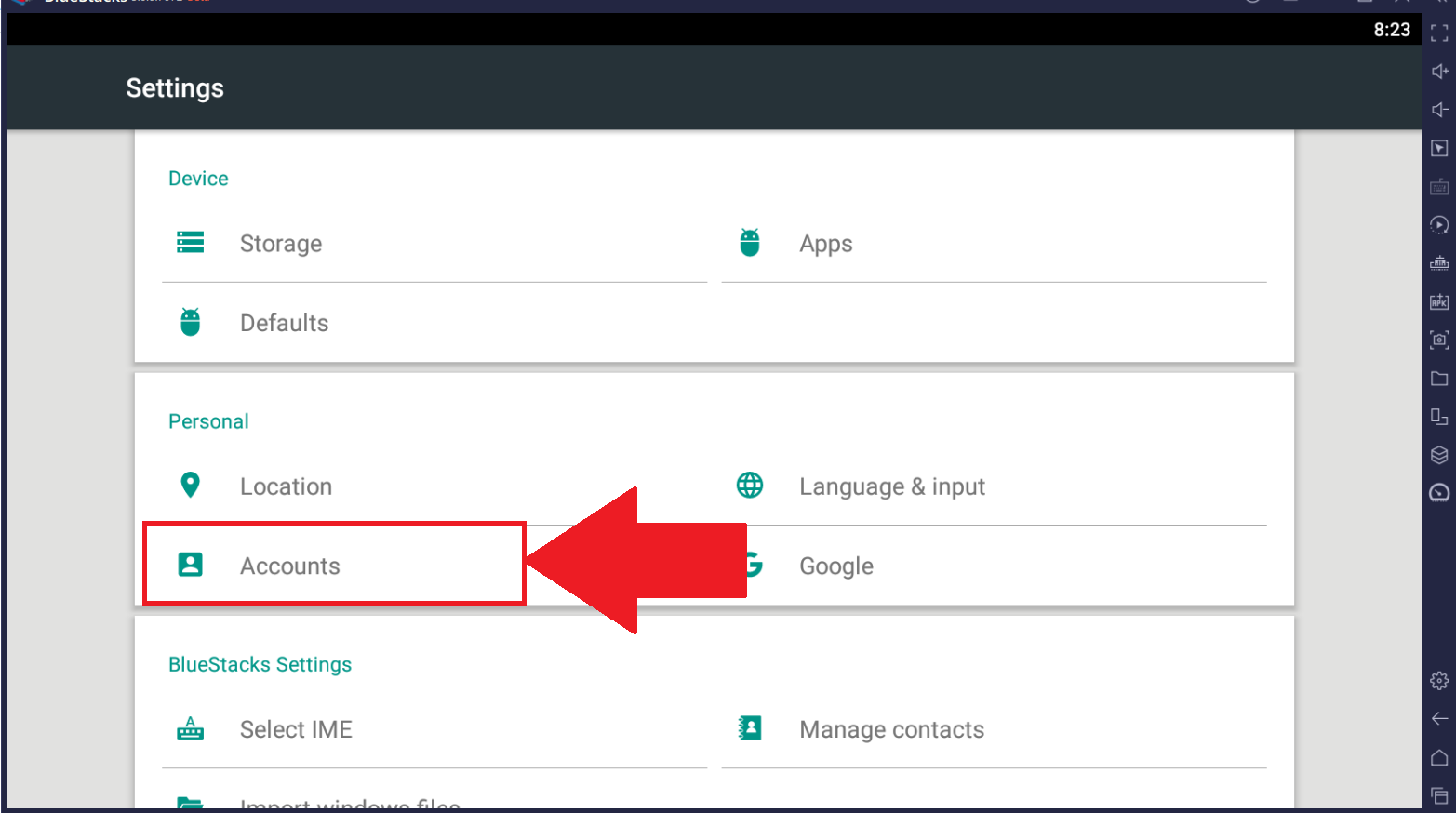
3. У вікні налаштувань відкрийте вкладку “Мій аккаунт”.
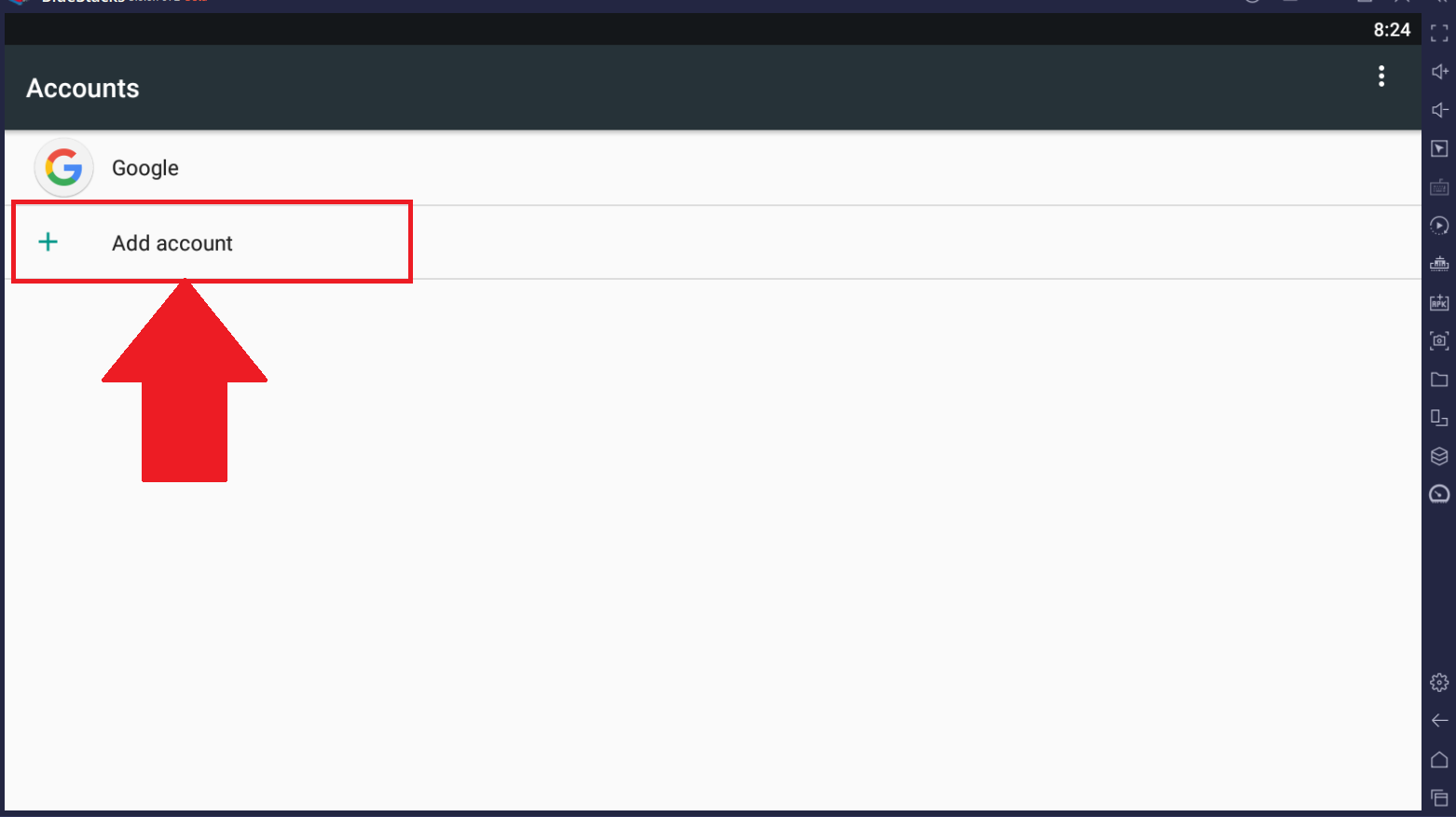
4. Виберіть “Додати акаунт”.
5. Виберіть мову та регіон, які вам підходять.
6. Натисніть кнопку “Готово”.
Тепер ви можете продовжити налаштовувати свій акаунт BlueStacks і користуватися усіма можливостями програми.
Крок 3: Створення нового акаунту
Для створення нового акаунту у Блюстакс потрібно виконати наступні кроки:
- Запустіть програму Блюстакс на вашому комп’ютері.
- На головному екрані програми знайдіть кнопку “Створити акаунт” і натисніть на неї.
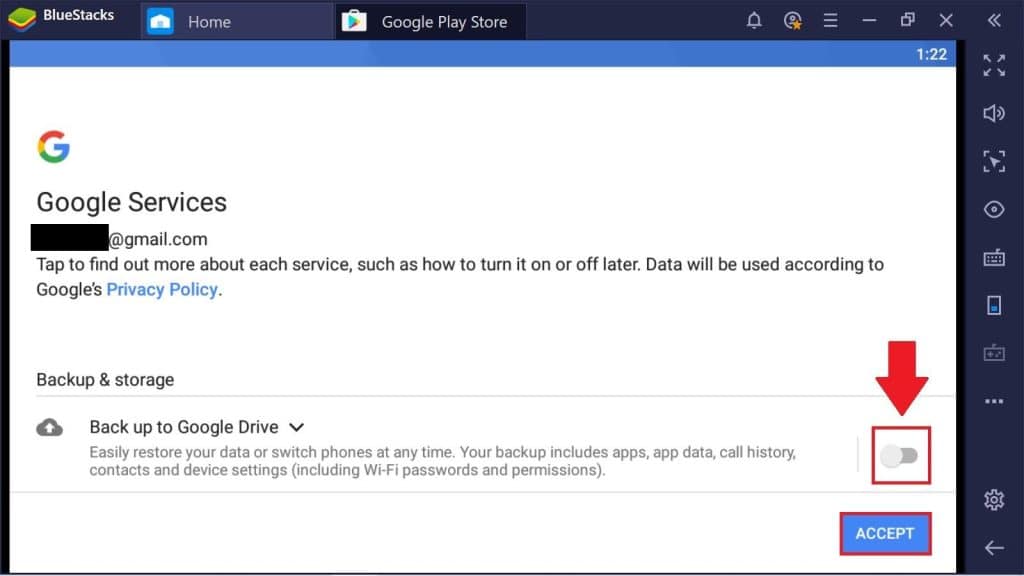
- У відкритому вікні для створення акаунту заповніть всі необхідні поля: ім’я, електронну пошту та пароль.
- Коли всі поля заповнені, натисніть кнопку “Створити акаунт”.
- Після цього вам може бути відправлено підтвердження на вашу електронну пошту. Зайдіть на свою пошту, знайдіть лист від Блюстакс і перейдіть за посиланням для підтвердження свого акаунту.
- Після підтвердження вам буде доступно повноцінне використання програми Блюстакс з вашим новим акаунтом.
Тепер ви можете підключити свої соціальні мережі і почати користуватися Блюстакс на повну потужність.
Крок 4: Введення основних даних та налаштування
На цьому кроці вам потрібно ввести основні дані, щоб створити новий акаунт у Блюстакс. Почніть з введення свого повного імені в поле “Повне ім’я”. Далі, вкажіть електронну пошту, яку будете використовувати для входу в акаунт. Оберіть також надійний пароль для захисту вашого акаунту.
Потім, буде запитано про дату вашого народження. Вкажіть день, місяць та рік, коли ви народилися. Ця інформація потрібна для визначення віку користувача та дотримання правил використання платформи.
Після введення основних даних, перейдіть до налаштування вашого акаунту. Ви можете вибрати мову, в якій будуть відображатися інтерфейс та повідомлення Блюстакс. Використовуйте розкривний список, щоб знайти відповідну мову.
Також, ви можете налаштувати опцію автоматичного входу у акаунт. Якщо ви не хочете вводити свій логін та пароль при кожному вході, встановіть перемикач “Автоматично входити у систему”. Але будьте обережні з цією опцією, оскільки ваш акаунт може стати доступним для сторонніх осіб, якщо ви використовуєте комп’ютер або пристрій, який використовується іншими людьми.
Після введення основних даних та налаштування акаунту, натисніть кнопку “Далі”, щоб перейти до завершального кроку створення акаунту у Блюстакс.
Залишити відповідь