
Панель закладок є важливим інструментом для багатьох користувачів, який дозволяє зберегти і легко знайти потрібну інформацію в Інтернеті. Вона дозволяє зробити закладку на важливі сайти, які ви відвідуєте регулярно або вам потрібно повернутися до них в майбутньому. Якщо ви хочете увімкнути панель закладок на своєму браузері, ви можете зробити це за декілька простих кроків.
Почнемо з Google Chrome. Щоб увімкнути панель закладок, спочатку відкрийте браузер. Потім перейдіть у верхній правий кут вікна та натисніть на значок з трьома крапками. Після цього відкриється випадаюче меню, в якому вам потрібно знайти і натиснути на “Закладки”. У випадаючому меню оберіть “Завжди показувати панель закладок”. Панель закладок з’явиться на лівому боці вікна браузера.
Якщо ви користуєтесь браузером Mozilla Firefox, то для увімкнення панелі закладок спочатку відкрийте браузер. Потім перейдіть до верхнього меню і виберіть “Відображення”. У випадаючому меню оберіть “Панель закладок”. Альтернативний шлях – натиснути на клавішу “Ctrl” і “B” одночасно. Панель закладок з’явиться у верхній частині вікна браузера.
Отже, увімкнення панелі закладок є простим завданням, яке займе всього кілька секунд. Інструкції для активації панелі закладок можуть варіюватися залежно від браузера, яким ви користуєтеся. Але в загальному, ви можете знайти відповідні параметри у налаштуваннях браузера або відображаючих віконцях. Не забудьте, що панель закладок дозволить вам знаходити важливі веб-сайти легко та швидко!
Як увімкнути панель закладок?
У Google Chrome:
1. Відкрийте свій браузер Google Chrome.
2. Натисніть на три крапки, розташовані в правому верхньому куті вікна браузера, і оберіть опцію “Закладки”.
3. У розкривному меню клацніть на опцію “Показати рядок з закладками”. Панель закладок з’явиться під адресною стрічкою.
У Mozilla Firefox:
1. Запустіть свій браузер Mozilla Firefox.
2. Клацніть правою кнопкою миші на будь-якій панелі, наприклад, на панелі з категоріями “Вкладки”, “Адреса”, “Пошук” тощо.
3. У випадаючому меню виберіть опцію “Панелі інструментів” або “Вид”.
4. У розкривному меню клацніть на опцію “Закладки”. Панель закладок з’явиться під адресною стрічкою.
Тепер ви готові використовувати панель закладок для зручного збереження і доступу до своїх улюблених веб-сторінок. Щоб додати сторінку до закладок, просто клацніть на значок закладки біля адреси сторінки або використовуйте комбінацію клавіш Ctrl + D.
Прості кроки для активації на браузері

- Відкрийте свій веб-браузер. Це може бути Google Chrome, Mozilla Firefox, Microsoft Edge або будь-який інший браузер, який ви використовуєте.
- Знайдіть кнопку “Налаштування”. Зазвичай вона розташована в правому верхньому куті вікна браузера і має вигляд трьох горизонтальних рисок або трьох крапок.
- Після вибору цієї кнопки з’явиться випадаюче меню з різними опціями. Знайдіть там “Панель закладок” або “Закладки” і клацніть на них.
- Якщо панель закладок не активована, ви побачите опцію “Вимкнути панель закладок”. Клацніть на цю опцію, щоб активувати панель закладок.
- Після активації панель закладок з’явиться в верхній частині вікна браузера. Ви також зможете бачити всі ваші закладки і матимете можливість їх організовувати та редагувати.
Тепер, коли панель закладок активована, ви можете зберігати важливі сторінки і легко отримувати до них доступ. Не забувайте регулярно робити резервні копії своїх закладок, щоб не втратити важливу інформацію в разі несподіваних проблем з браузером.
Перевірте налаштування браузера
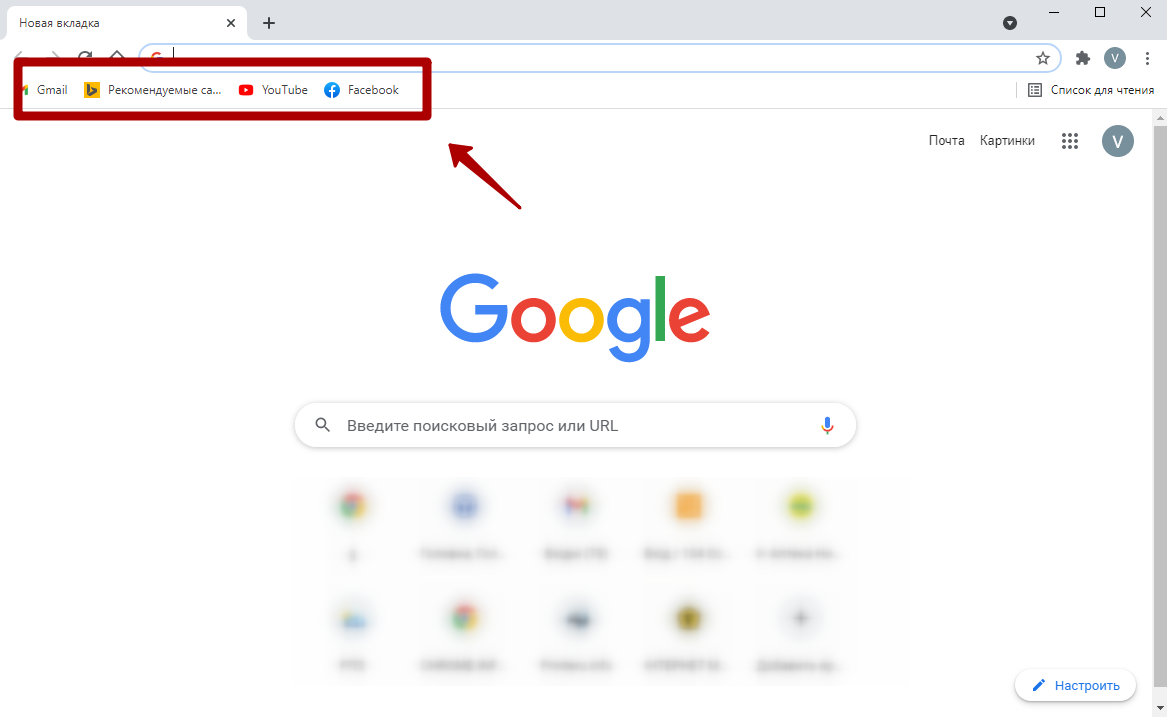
Перш за все, необхідно перевірити налаштування свого браузера, щоб увімкнути панель закладок. Ось декілька кроків, які допоможуть вам знайти потрібні налаштування:
Крок 1: Запустіть свій браузер і перейдіть у його основне меню. Зазвичай ви зможете знайти його вгорі праворуч екрану.
Крок 2: У меню знайдіть розділ “Налаштування” або “Опції”. Ця назва може залежати від конкретного браузера, яким ви користуєтеся.
Крок 3: У вкладці “Налаштування” шукайте секцію “Зовнішній вигляд” або “Панель інструментів”.
Крок 4: В цій секції зазвичай є опція “Панель закладок”. Перевірте, чи вона включена.
Крок 5: Якщо опція “Панель закладок” вже включена, перейдіть до наступного кроку. Якщо вона вимкнена, активуйте її, поставивши відповідний прапорець або перемкнувши перемикач в положення “Включено”.
Після того, як ви перевірили налаштування браузера і увімкнули панель закладок, вона з’явиться у вашому браузері. За допомогою цієї панелі ви зможете додавати нові закладки, організовувати їх за папками та швидко переходити до вашого улюбленого контенту.
Активація панелі закладок в декілька кроків
Якщо ви хочете увімкнути панель закладок в своєму браузері, то це можна зробити всього лише кількома простими кроками. Нижче наведено кроки, які ви можете виконати, щоб активувати панель закладок у вашому браузері.
Крок 1: Відкрийте ваш браузер.
Перш за все, вам потрібно запустити свій браузер на вашому комп’ютері або мобільному пристрої. Знайдіть іконку свого браузера на робочому столі або на головному екрані вашого пристрою, і клікніть на неї, щоб відкрити браузер.
Крок 2: Знайдіть панель закладок.
У багатьох браузерах, панель закладок може бути прихована за замовчуванням. Для того, щоб знайти панель закладок, перегляньте рядок меню вгорі свого браузера. Зазвичай, панель закладок знаходиться під адресною стрічкою або праворуч від неї. Знайдіть кнопку або іконку, яка позначена як “Закладки” або “Bookmarks”.
Крок 3: Увімкніть панель закладок.
Тепер, коли ви знайшли панель закладок, вам потрібно увімкнути її. Клікніть на кнопку або іконку панелі закладок, щоб активувати її. Після цього, панель закладок повинна з’явитися на вашому екрані.
Ви виконали всі кроки для активації панелі закладок у своєму браузері. Тепер ви можете зберігати свої улюблені сторінки та переглядати їх зручно, використовуючи панель закладок. Це дасть вам можливість швидко знаходити та доступ до необхідної інформації. Бажаємо приємного використання панелі закладок!
Залишити відповідь