
Двосторонній друк – це зручна функція, яка дозволяє економити папір та час під час друку документів. Якщо у вас є принтер Kyocera і ви хочете налаштувати автоматичний двосторонній друк, цей посібник допоможе вам крок за кроком.
Перш ніж почати налаштування, переконайтеся, що ваш принтер підключений до комп’ютера та належним чином встановлений драйвер принтера Kyocera. Також впевніться, що ви маєте права адміністратора на комп’ютері, щоб мати доступ до налаштувань принтера.
Крок 1: Відкрийте Пуск і перейдіть до “Панель керування”. Знайдіть категорію “Принтери та інші пристрої” і клацніть на ній.
Крок 2: У списку доступних принтерів знайдіть свій принтер Kyocera і клацніть правою кнопкою миші на його іконку. Виберіть “Властивості принтера” з контекстного меню.
Крок 3: У вікні властивостей принтера перейдіть на вкладку “Опції”. Знайдіть опцію “Двосторонній друк” або “Дуплекс” і встановіть значення “Автоматичний” або “Двосторонній” в залежності від вашого принтера.
Крок 4: Після внесення змін натисніть кнопку “OK”, щоб зберегти налаштування. Тепер ваш принтер Kyocera налаштований для автоматичного двостороннього друку.
Не забудьте перевірити, чи у вас достатньо паперу та він розташований в правильній орієнтації у лотку принтера. Тепер ви можете насолоджуватися зручністю автоматичного двостороннього друку з вашого принтера Kyocera!
Як налаштувати автоматичний двосторонній друк на принтері Kyocera: посібник
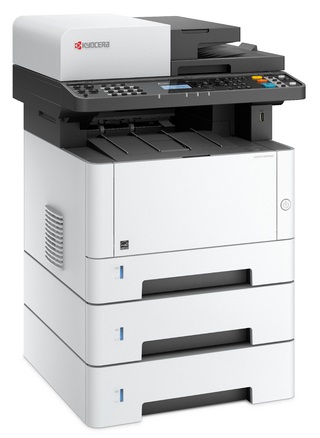
Автоматичний двосторонній друк є зручною функцією, яка дозволяє економити папір і час. Якщо ви користуєтесь принтером Kyocera і хочете налаштувати цю функцію, слідуйте наступним крокам:
Крок 1: Відкрийте драйвер принтера Kyocera на вашому комп’ютері. Зазвичай він розміщений у панелі керування або може бути доступний через меню Пуск.
Крок 2: Знайдіть налаштування принтера для двостороннього друку. Зазвичай це можна знайти в розділі “Опції друку” або “Розширені налаштування”.
Крок 3: Виберіть опцію “Двосторонній друк” і встановіть значення на “Автоматичний”.
Крок 4: Переконайтеся, що правильно вибрана орієнтація сторінок (портретна або краяна) для двостороннього друку.
Крок 5: Збережіть налаштування і закрийте драйвер принтера.
Тепер ваш принтер Kyocera налаштований для автоматичного двостороннього друку. Зверніть увагу, що необхідність встановлення додаткового обладнання або програмного забезпечення може варіюватися в залежності від моделі принтера. Якщо ви маєте якісь проблеми з налаштуванням, зверніться до документації або підтримки виробника.
Переваги двостороннього друку
Двосторонній друк, також відомий як дуплексний друк, є технологією, яка дозволяє друкувати на обох боках паперу. Цей метод видалення зайвих витрат на папір і знижує навантаження на навколишнє середовище. Ось декілька переваг двостороннього друку:
- Економія ресурсів: двосторонній друк дозволяє використовувати папір більш ефективно. Ви можете друкувати на обох сторонах паперу, що зменшує необхідність у новому аркуші. Це зменшує витрати на замовлення нової партії паперу, а також зменшує кількість заправки принтера.
- Екологічна ефективність: двосторонній друк є екологічною альтернативою, оскільки зменшує використання паперу. Використання меншої кількості паперу прямо сприяє зменшенню вирубки дерев і експлуатації лісів, що призводить до збереження природних ресурсів і зниження викидів в атмосферу.
- Зручна організація: двосторонній друк зручний і практичний для організації документів. Коли ви друкуєте на обох сторонах паперу, ваші документи займають менше місця і легше сортуються. Це дозволяє зручно організувати і зберігати важливе інформацію.
- Економічна ефективність: двосторонній друк може допомогти знизити витрати на друкування. Завдяки меншому використанню паперу і тонера, витрати на матеріали будуть зменшуватися. Це особливо корисно для організацій, які регулярно працюють з великим обсягом документів.
Використання двостороннього друку – це не тільки економічно доцільно, але й екологічно вигідно. Ця технологія дозволяє зберегти ресурси, знизити витрати та зручно організувати ваші документи. Встановлення автоматичного двостороннього друку на принтері Kyocera допоможе вам скористатися всіма цими перевагами.
Підготовка принтера до автоматичного двостороннього друку

Перш ніж використовувати автоматичний двосторонній друк на принтері Kyocera, необхідно налаштувати деякі параметри принтера. Зробити це можна за допомогою налаштувань друку в системі операційного приладу, який ви використовуєте.
Ось кілька кроків, які допоможуть вам підготувати принтер до автоматичного двостороннього друку на різних операційних системах.
| Операційна система | Кроки |
|---|---|
| Windows |
|
| macOS |
|
Після налаштування цих параметрів ваш принтер Kyocera буде готовим до автоматичного двостороннього друку. Зверніть увагу, що сам принтер та його драйвери повинні підтримувати цю функцію.
Залишити відповідь